Willkommen in meinem Blog!

Auf diesen Seiten werde ich über meine Erfahrungen mit den von mir genutzten Betriebssystemen Debian, Ubuntu, andere Linux-Distributionen, Windows etc. berichten und einige freie Tools vorstellen, die ich nutze. Ich werde hier versuchen Probleme, Lösungen, Tips & Tricks darzustellen.
Posts mit dem Label Windows werden angezeigt. Alle Posts anzeigen

Montag, 28. Mai 2012

Pfingstgeschenk: Einfacher Zugriff auf die Mediatheken der öffentlich-rechtlichen Sender


Dieses Tool finde ich einfach nur super. Es basiert auf Java und läuft deshalb ohne viel Zauber und ohne Installation auf verschiedenen Plattformen - Windows, Mac und Linux sind angegeben.

Also mache ich den Härtetest mit Debian 6. Benötigt wird Java JRE (Java Runtime Environment) 1.6.0.

Zunächst lädt man die aktuelle MediathekView_3.0.0.zip von sourceforge.net/projects/zdfmediathk. Die Anleitung auf zdfmediathk.sourceforge.net sollte man vielleicht auch noch lesen.

In jedem Fall muß man die .zip Datei auspacken und startet das Tool dann mit
$ java -jar MediathekView.jar -M
Der Windows-Nutzer klickt auf die .exe

Die ganzen Fragen hab ich einfach weggeklickt, weil ich neugierig war und auch keine Lust hatte, lange nach Antworten zu suchen (welcher Server etc). Aber siehe da - es lief auch so perfekt incl. Aufruf von vlc zum Abpsielen von Videos. - Ein tolles Tool. Einfach mal ausprobieren!


Dienstag, 22. November 2011

Tastaturkürzel


Ich hatte einmal erwähnt, daß man unter Gnome (egal ob 2 oder 3) die Windows-Taste (= Super-Taste) häufig mit Alt-F1 ersetzen kann. Wer es unter Windows mit einer Tastatur ohne Windows-Taste zu tun hat, kann es mit der Kombination Strg-Esc versuchen.

Unter Gnome3 löscht man im Datei-Browser Nautilus (und somit auch auf dem freigeschalteten Desktop) Dateien und Verzeichnisse in den Mülleimer, indem man Strg-Entf drückt. Unter Gnome2 wurde nur mit der Entf-Taste in den Mülleimer gelöscht.


Donnerstag, 20. Oktober 2011

eine Verknüpfung erstellen...


Manchmal glaube ich ja kaum, was andere alles nicht wissen. Und dann frage ich mich immer was das für eine Quälerei am Computer sein muß, wenn man ohne diesen kleinen Wissensvorsprung täglich am PC sitzen muß. Andererseits sind solche Fragen eine erfrischende Abwechslung zu den "Superschlauen", die sich meistens im Debian-Bereich tummeln und "dumme Fragen" nicht zulassen. So habe ich heute die Frage gestellt bekommen, wie man einen Link (zu einer Datei oder einem Ordner) auf den Desktop (oder eine anderen beliebigen Ort) legt. Und das geht diesmal unter Windows genauso wie mit Gnome und vermutlich auch mit KDE:

Wenn ich den Dateimanager (unter Windows den Datei-Explorer, unter Gnome den Nautilus) öffne, kann ich per Klick mit linken Maustaste eine Datei markieren. Halte ich die Maustaste gedrückt und ziehe ich die Datei an eine andere Stelle, kann ich die Datei verschieben oder kopieren. Hier macht die Benutzeroberfläche je nach Zielort andere Vorschläge, die die meisten übersehen. Der Mauszeiger verändert sich nämlich, wenn ich die Datei anfasse und bewege. Es wird (bei Gnome) eine Hand an einem Dokument angezeigt und noch etwas sehr viel wichtigeres: Ein Pfeil (nur Gnome, bei Windows fehlt der Pfeil) oder ein +.
Der Pfeil zeigt mir an, daß ich die Datei gerade an den Ort verschieben kann, über den ich meine Datei halte, während das + anzeigt, daß ich eine Kopie erstelle, wenn ich jetzt loslasse. Wird ein + angezeigt (also "Kopie"), dann kann ich das mit der Shift-Taste (= Großschreibtaste) beeinflussen und in den Pfeil (also "verschieben") wandeln. Wird ein Pfeil ("verschieben") für den Ort ohne Tastendruck angezeigt, dann kann ich mit der Strg-Taste ein + ("Kopieren") erzwingen. Und einen Link bekomme ich erstellt, wenn ich Strg und Shift gleichzeitig drücke - dann entsteht nämlich das Symbol für einen Link (bei Gnome ist es eine schräg liegende 8, die wohl eine Verknüpfung bzw. eine Kette oder Handschelle sein soll; bei Windows erhalten wir einen krummen Pfeil, der nach oben rechts zeigt).

Wie ich mir das ganze merke? Naja, gar nicht. Ich probiere jedesmal mit den Strg- und Shift-Tasten herum, bis ich das richtige Symbol erhalte. Wenn man sich das ganze einmal klar gemacht und ausprobiert hat, dann ist das ziemlich schnell für immer abrufbar.


Windows

Testdokument im Explorer: (Die Gestaltung des Symbols ist abhängig vom damit verknüpften Programm - hier eine Textdatei, die mit Notepad++ verknüpft ist. Hier ist es egal um welche Datei oder sogar um welchen Ordner es sich handelt und wie das Symbol aussieht.)


Testdokument im Explorer ausgewählt: (im Gegensatz zu Gnome ist unter Windows nur der Schriftzug des Dokuments markiert und anklickbar und nicht die ganze Zeile)


Testdokument im Explorer kann in den selben Ordner kopiert werden:


Testdokument im Explorer kann in den selben Ordner verlinkt werden:


Testdokument im Explorer kann nicht in den selben Ordner verschoben werden:


Testdokument im Explorer kann aber in den Testordner verschoben werden:


Testdokument im Explorer wurde verlinkt:


Testdokument im Explorer wurde auch noch kopiert:


Testdokument im Explorer Kopie wurde noch einmal kopiert:


Testdokument im Explorer Kopie von der Kopie wurde noch einmal kopiert:


Für die Pendants unter Gnome bin ich jetzt zu müde. Wird demnächst nachgetragen und dann wird der Artikel auch noch ein wenig aufgehübscht. Aber das wichtigste ist ja schonmal gesagt. ;-)


Gnome, Nachtrag 22.10.11

Testdokument im Nautilus


Testdokument im Nautilus ausgewählt (im Gnome-Nautilus wird die ganze Zeile markiert und man kann irgendwo in der Zeile klicken -> höhere Treffsicherheit)


Testdokument im Nautilus ziehen (der oben erwähnte Pfeil zwischen Hand und Dokument zeigt es an)


Testdokument im Nautilus kopieren (das + Symbol erscheint wie unter Windows)


Testdokument im Nautilus Verknüpfung erstellen (eine 8 als Kettensymbol für die Verknüpfung)


Ich befürchte jetzt nur, daß diesen Text wieder nicht die Leute lesen, die das immer schon wissen wollten, sondern diejenigen, die die ganze Zeit denken: "Was redet der da für nen Blödsinn? - Das weiß doch jeder."


Sonntag, 28. August 2011

Macro-Recorder


Wenn man stupide Arbeiten am PC zu erledigen hat, möchte man auf möglichst einfachem Weg den Computer anweisen können, diese Handlungen zu wiederholen. Diese Funktion gab es unter Windows 3.11 noch mit Hilfe des Programms recorder.exe. Dieses Tool lief bis vor kurzem auch noch bis unter Windows XP. Nach irgendwelchen Updates funktionierte dieses Tool leider nicht mehr. Eine Aufzeichnung wird immer wieder sofort automatisch beendet. Eine neue Version ist seit Windows 3.x leider nicht mehr veröffentlicht worden und selbst die alte Version ist aus allen folgenden Windows-Versionen verschwunden. Man mußte schon wissen, daß einem dieses Mini-Programm so gute Dienste leisten kann und mußte es selber aus der alten Windows-Version herausretten.


Für Windows habe ich nun ein Tool namens Olaay gefunden und getestet, das diese Funktion sehr gut erfüllt. Es kommt in türkischer und englischer Sprache daher. Es startet im schwarzen Fenster angedockt an der Startleiste über der Uhr. Das Makro "Leinwandgröße" habe ich auf dem Screenshot einmal angelegt, um mit gimp immer die gleiche Stelle aus vielen Bildern herauszuschneiden und die Bilder unter einem anderen Namen zu speichern. Das ging sehr gut.


In den Debian-Quellen existiert für Linux ein sehr schönes Tool namens gnee das als "normales" Tool das aus dem Menü gestartet werden muß.


Noch praktischer finde ich aber die Version für das Panel namens pnee. Hier muß man nur noch den roten Knopf für die Aufnahme drücken, die schwarze Stop-Taste und die grüne Play-Taste sind ebenfalls selbsterklärend. Das ist so einfach, daß es nur genial gut ist. Mit der rechten Maustaste kann man das Tool ein wenig konfigurieren.


Samstag, 12. März 2011

Windows 2000 in qemu unter Debian installieren


Einige USB-Geräte machen unter Linux Probleme. Der Scanner scannt zwar, aber mit Blaustich. Der Receiver und das Handy werden zwar erkannt, aber Daten können nicht ausgetauscht werden. Da liegt es nahe, ein Windows in einer virtuellen Maschine zu installieren. Hier mein Bericht.

Installation von qemu

$ sudo apt-get install qemu

Platz für die Imagedatei (zukünftig C:) reservieren

Auf meiner Partition habe ich 8,1GB verfügbar. Ich lege eine Image-Datei an mit der Größe von 8 GB. Wenn ich unter Windows später nicht so viel Speicher benötige, wird meine .img Datei auch nicht diese Größe erreichen (compressed). Also bin ich hier mal großzügig.

Ich erstelle eine Imagedatei für Win2k, das spätere C: mit

kailiveonline@pc6:~$ qemu-img create -f qcow2 /mnt/200GB/qemu/qemu-win2k.img 8G
Formatting '/mnt/200GB/qemu/qemu-win2k.img', fmt=qcow2 size=8589934592 encryption=off cluster_size=0
kailiveonline@pc6:~$


Es wird sehr schnell eine Datei mit 256 KB erstellt. Das ist schon der Ausgangspunkt für die Installation. Das zukünftige C:

Installation von Windows
Nun folgt die Installation von Windows 2000. Weil mein Nettop kein CD-Laufwerk hat, benötige ich ein ISO-Imagedatei einer bootbaren Win2k-CD. Das kann ich auf einem Computer mit CD-Laufwerk und einer Brennersoftware wie Nero erstellen.

Qemu soll jetzt dieses win2k-Image der CD auf D: booten und dabei das leere Image als C: einbinden:

kailiveonline@pc6:~$ qemu -win2k-hack -hda /mnt/200GB/qemu/qemu-win2k.img -cdrom /mnt/200GB/qemu/Win2K/win2k-de-bootable.iso -boot d &

Wir können bei der Installation den gesamten Bereich formatieren lassen. Selbst nach der Formatierung wird unsere qemu-win2k.img-Datei nicht größer sein.


Irgendwann erfolgt ein automatischer reboot (im qemu-Fenster!) und es geht grafisch weiter. Nun wird irgendwann die Produkt-ID (also der Key) erfragt.

Nach einer weiteren Ewigkeit gibt's wieder nen reboot und irgendwann ist das System installiert. Von der 853 MB großen Datei qemu-win2k.img mache ich mir schnell noch eine Kopie bevor ich das frisch installierte qemu-Windows zum ersten Mal manuell boote.

Und jetzt ein erster enttäuschender Blick auf das installierte System:

kailiveonline@pc6:~$ qemu -usb -hda /mnt/200GB/qemu/qemu-win2k.img c &


Das System sieht jetzt noch sehr beschränkt aus. Die Grafik ist im VGA-Modus (640x480 mit 16 Farben), Sound geht nicht, nicht mal eine gemeinsames Laufwerk mit Debian existiert, die virtuelle Netzwerkkarte wird nicht erkannt.

Das nächste Ziel soll sein, den Treiber für den Scanner zu installieren um anschließend zu scannen und den Scan in einem von Linux erreichbaren Ordner abzulegen.

Mein Scanner und mein Receiver sind nicht plug-and-play fähig. Ich benötige also den Treiber auf meiner virtuellen Maschine. Es muß also auch hierfür ein gemeinsames Laufwerk existieren, um Daten mit der virtuellen Maschine austauschen zu können. Samba ermöglicht eine Freigabe über die Netzwerk-Schnittstelle (s.u. in meinem Blog).

Einrichten des installierten Systems und qemu-Parameter

Damit die Uhr unter Windows nicht mehr 1 Stunde falsch geht, setzt man sie auf die lokale Zeit:
-localtime

Grafiktreiber ändern, damit eine höhere Auflösung möglich wird:
-vga cirrus

Kompatible Soundkarte einstellen:
-soundhw all

USB-Verbindung einrichten:
USB-Gerät anschließen und einschalten.
Unter Debian die vorhandenen USB-Geräte abfragen mit

kailiveonline@pc6:~$ lsusb
Bus 002 Device 004: ID 05d8:4002 Ultima Electronics Corp. Artec Ultima 2000 (GT6801 based)/Lifetec LT9385/ScanMagic 1200 UB Plus Scanner
Bus 002 Device 003: ID 04f2:0963 Chicony Electronics Co., Ltd
Bus 002 Device 002: ID 046d:c31c Logitech, Inc.
Bus 002 Device 001: ID 1d6b:0001 Linux Foundation 1.1 root hub
Bus 001 Device 001: ID 1d6b:0002 Linux Foundation 2.0 root hub
kailiveonline@pc6:~$

Der Parameter lautet also in diesem Fall für den USB-Scanner
-usb -usbdevice host:002.004
(Die USB-Adresse des Scanners kann sich beim neuen anhängen des Geräts ändern!)

Kompatible Netzwerkkarte einstellen:
-net nic,model=rtl8139

Das Netzwerk ist besonders wichtig, wenn man Daten zwischen der virtuellen Maschine und dem Gast (Debian) austauschen will. Ich habe das über die Samba-Freigabe eines Ordners unter Debian realisiert.

Wir installieren Samba:
kailiveonline@pc6:~$ sudo apt-get install samba

Dann ist es ganz wichtig, ein Samba-Paßwort für meinen Nutzer zu vergeben:

kailiveonline@pc6:~$ sudo smbpasswd -a kailiveonline
[sudo] password for kailiveonline:
New SMB password:
Retype new SMB password:
kailiveonline@pc6:~$


Wenn man das vergißt, landet man bei folgender Windows-Fehlermeldung:


Es macht übrigens Sinn, im installierten Windows einen Nutzer mit dem gleichen Paßwort zu erstellen, mit dem man auch unter Debian arbeitet und den dann auch hier dem Nutzer wieder das selbe Paßwort zu geben.

Mit all den Parametern lautet der Aufruf dann so:

kailiveonline@pc6:~$ qemu -usb -usbdevice host:002.004 -localtime -soundhw all -vga cirrus -net nic,model=rtl8139 -net user,smb=/mnt/200GB/public/ -hda /mnt/200GB/qemu/qemu-win2k.img -cdrom /mnt/200GB/qemu/Win2K/win2k-de-bootable.iso -boot c

Unter Windows muß ich dann noch die Grafik-Auflösung einstellen und ich erreiche nun meinen Debian-Ordner im Explorer mit
\\10.0.2.4\public

Fazit

Mein Scanner läuft jetzt zwar, aber seeeeeeeehr langsam. Der Scan einer DIN A4 Seite mit 300dpi hat 25 Minuten gedauert. Das ist leider nicht mehr akzeptabel. Die anderen Geräte habe ich bislang nicht getestet, aber es wird sicher ähnlich sein.
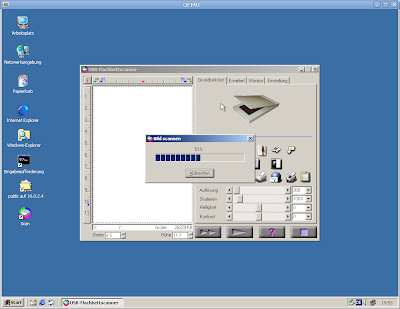

Zum Thema QEMU-Geschwindigkeit gibt es einen Artikel auf ubuntuusers.de. 2 Lösungen werden vorgeschlagen.

Ein Beschleuniger heißt kqemu, wird aber nicht mehr von der aktuellen qemu-Version unterstützt und nicht mehr weiterentwickelt und ist auch nicht in den Debian-Quellen.

Dann gibt's noch eine Hardwarevirtualisierung mit kvm. Hierzu benötige ich zunächst einmal einen anderen Prozessor, der das unterstützt.

Das war's dann also mit qemu. Das ist keine Lösung für meinen Computer und diese Anwendung. Schade für die 2 Tage Arbeit.

Mehr zum ausprobieren gibts hier: wiki.ubuntuusers.de/Virtualisierung...


Montag, 7. März 2011

Ubuntu 11.04 und andere Systeme


Ubuntu 11.04 hat wieder viele Neuerungen, die die Bedienung in meinen Augen sehr verschlechtern. Nachdem man nun bereits mit 10.04 die seit Ewigkeiten auch aus Windows rechts oben an den Fenstern bekannten minimieren-maximieren-schließen-Knöpfe nach links verschoben hat, kommt nun der Gau: Gnome wird ersetzt durch die von Canonical entwickelte Umgebung Unity. Für Breitbild-Bildschirme ist es sicher sinnig, daß die Programmsymbole an der Seite sind und nicht oben. Für Leute mit einem 4:3 Bildschirm macht das eher keinen Sinn. Außerdem werden nun die Scroll-Leisten an den Fenstern ausgeblendet. Man macht sich offensichtlich unheimliche Mühe, die Bedienung zu verschlechtern anstatt Treiber für jedes Gerät anzubieten. Denn genau das war damals der große Erfolg von Windows: Es gab Treiber für alles. Warum Canonical die Oberfläche permanent verändert und wie ich finde verschlechtert und nur wenig an der Kompatibilität zu jeder (!) Hardware arbeitet, kann ich überhaupt nicht verstehen. Ich hasse das! Matscht nicht dauernd an meinem Desktop rum!

Ich nutze übrigens seit einiger Zeit fast ausschließlich Debian. Es ist eigentlich schon zu meinem 1. Betriebssystem fürs Internet geworden. Ubuntu ist bei mir nur noch die Nr 2.

Windows benötige ich noch für die Kommunikation mit dem Handy, dem Sat-Receiver und dem Scanner. Mein (noch fernes) Ziel ist es nun, Windows in einer virtuellen Maschine zu installieren und von dort aus für die Kommunikation zu den genannten USB-Geräten einzusetzen. Ich werde über die Erfahrungen damit hier berichten. Dann hätte ich privat überhaupt keinen Windows-Computer mehr.

Ne, stimmt auch nicht ganz. Da steht noch der alte PC rum mit Win3.x und Win95, der den Faxempfang organisiert. Den faß ich nicht an. ;-)


Donnerstag, 27. Januar 2011

USB auswerfen


Aus der Reihe "klugscheißen und sich Feinde machen" heute das folgende Problem:


USB-Laufwerke sollen immer abgemeldet werden bevor sie abgezogen oder ausgeschaltet werden. Damit soll sichergestellt sein, daß alle Schreibvorgänge abschlossen werden und das Dateisystem nicht beschädigt wird (siehe Dateisystemcheck).
Manchmal passiert es aber, daß das Symbol neben der Uhr verschwindet oder gar nicht erscheint, obwohl USB-Geräte aktiv sind.

schnelle Lösung:

Durch Aufruf des folgenden Befehls kann direkt die Auswurf-Funktion angesprochen werden:
%windir%\system32\RUNDLL32.exe SHELL32.DLL,Control_RunDLL hotplug.dll


(Der Befehl kann aufgerufen werden über Start > Run oder man startet eine DOS-Box und fügt die Zeile mit der rechten Maustaste ein.)

langfristige Lösung:

Wenn das Symbol neben der Uhr häufiger verschwindet und man nicht ständig nach der Befehlszeile oben suchen will, kann man einfach ein Icon erstellen, das diese Funktion aufruft.


Link auf dem Desktop erstellen (hier als Beispiel; über den Explorer in einem Ordner geht's natürlich auch):


für WinXP en:

rechte Maustaste auf dem Desktop
> New > Shortcut
%windir%\system32\RUNDLL32.exe SHELL32.DLL,Control_RunDLL hotplug.dll
> Next
> Namen vergeben, z.B. "USB auswerfen"
> Finish

für Win2000 de:

> Neu > Verknüpfung
%windir%\system32\RUNDLL32.exe SHELL32.DLL,Control_RunDLL hotplug.dll
> Weiter
> Namen vergeben, z.B. "USB auswerfen"
> Fertig stellen

originales Icon einstellen mit WinXP en:

rechte Maustaste auf "USB auswerfen"
> Properties
> Change Icon
%SystemRoot%\system32\hotplug.dll

originales Icon einstellen mit Win2000 de:

rechte Maustaste auf "USB auswerfen"
> Eigenschaften
> Anderes Symbol
%SystemRoot%\system32\hotplug.dll

Der erstellte Link ist eine Datei mit dem Namen
USB auswerfen.lnk
(Die Endung .lnk wird zur Verblödung der Nutzer vom Explorer ausgeblendet, ist aber auf der Kommandozeile oder mit dem TotalCMD sichtbar.)

Der Link kann auch in die Quick Launch (das sind die Schnellstart-Knöpfe neben dem Start-Knopf) gezogen werden. Wer nicht mit der Maus fummeln will, kann diesen Pfad auch in die Adresszeile des Explorers kopieren:

für WinXP en:
%homepath%\Application Data\Microsoft\Internet Explorer\Quick Launch
entspricht bei mir: c:\Documents and Settings\kailiveonline\Application Data\Microsoft\Internet Explorer\Quick Launch\

für Win2000 de:
%homepath%\Anwendungsdaten\Microsoft\Internet Explorer\Quick Launch
entspricht bei mir: c:\Dokumente und Einstellungen\kailiveonline\Anwendungsdaten\Microsoft\Internet Explorer\Quick Launch\

Unter Ubuntu und Debian gibt's dieses Problem übrigens nicht, weil man aus dem Dateibrowser Nautilus heraus das USB-Laufwerk sicher entfernen kann...


Freitag, 24. Dezember 2010

Cooler Videoplayer: SMPlayer


Als kleines Weihnachtsgeschenk für alle, die mit ihrem Video-Player-Tool (egal ob unter Windows oder Linux) unzufrieden sind oder bestimmte Videos z.B. nur ohne Ton zum laufen bekommen. Eine Neuentdeckung, die sogar mehr abspielt als der vlc (hab ich nur unter Ubuntu getestet). Jetzt ein Tusch :-) - hier ist der SMPlayer. Viel Spaß!


Sonntag, 19. Dezember 2010

USB-Installationsmedium erstellen


Für mein Nettop benötige ich ein USB-Installationsmedium, da kein CDROM vorhanden ist. Zum beschreiben des Bootsticks mit Debian habe ich das grafische Tool UNetbootin benutzt. Es ist wirklich selbsterklärend.

Als Quelle kann direkt ein Download einer Linux-Wunschdistribution gestartet werden (hab ich nicht getestet) oder man kann es machen wie ich und eine vorhandene iso nutzen. Ich habe die vorhandene, ältere debian-504-i386-CD-1.iso benutzt. Durch spätere Updates nach der Installation, habe ich am Ende sowieso die neuste Version auf dem PC.

Das Tool muß aber nicht auf den Seiten heruntergeladen werden, sondern kann unter Ubuntu direkt aus den Quellen mit
sudo apt-get install unetbootin
installiert werden und ist dann unter Anwendungen > Systemwerkzeuge zu finden.
Das Tool gibt's auf der Homepage auch für Windows.

P.S. Ich will in diesem Leben nie wieder Schnee schöppen müssen. *heul*


Dienstag, 7. September 2010

Num-Lock aktivieren (Windows)


Am 15.05. habe ich beschrieben, wie man die NumLock-Taste unter Ubuntu bereits im Anmeldefenster standardmäßig auf "an" schalten kann. Hier nun die Lösung für WindowsXP.

Die Lösung geht über die Registry.
Entweder man startet das grafische Tool regedit und navigiert zu
HKEY_USERS\.DEFAULT\Control Panel\Keyboard
um dort den Eintrag InitialKeyboardIndicators auf den Wert auf 2 zu setzen


oder man gibt folgende Zeile in der DOS-Box (cmd) ein

NumLock EIN:

C:\>reg add "HKEY_USERS\.DEFAULT\Control Panel\Keyboard" /v InitialKeyboardIndicators /t REG_SZ /d 2 /f

NumLock AUS:

C:\>reg add "HKEY_USERS\.DEFAULT\Control Panel\Keyboard" /v InitialKeyboardIndicators /t REG_SZ /d 0 /f

(Den hier angezeigten Zeilenumbruch bitte ich zu ignorieren. Der Befehl muß jeweils in eine Zeile und geht auf Grund der Länge hier im Blog über eine Zeile hinaus.)


Montag, 29. März 2010

faxen mit Windows und Ubuntu


Gestern wollte ich mit meinem alten PC mit dem alten Windows 95 und meinem alten 28,8 Modem ein Fax versenden. Nun hatte ich mit dem PC eh seit 10 Jahren das Jahr-2000-Problem, gelöst durch Einspielung eines Patches. Außerdem hat aber das mit dem Modem von Dr. Neuhaus mitgelieferte Faxprogramm "VoiceConnect for Windows" ebenfalls ein Jahr-2000-Problem. So erschien nach 99 einfach das Jahr 100, 101 etc. Bis 109 ging das noch gut; 110 will er aber endgültig nicht mehr akzeptieren. Schon traurig, daß die Hardware länger hält als die Software.


Da ich etwas wichtiges mit dem Tool faxen wollte, konnte ich auch nicht einfach den Kalender des PC zurücksetzen und das Fax einfach mit einem Datum aus 1995 versenden. Was tun?


Bevor ich mir irgendwelche Programme für Windows angegucke, denke ich lieber zunächst an mein Ubuntu und versuche einmal, das Problem mit Linux zu lösen. Es muß freie Tools geben, die Faxe verschicken können.

Und wie immer findet mir das geniale Ubuntu-wiki eine Antwort: http://wiki.ubuntuusers.de/Analog_faxen. Hier steht alles für Leute, die nicht hinter einer Telefonanlage sitzen. Ich sitze aber hinter einer Telefonanlage und höre aus dem Modem nur das Freizeichen der Anlage, das das Modem nicht als Freizeichen erkennt und deshalb nichts verschickt.

Ein Blick in eine Liste von AT-Befehlen z.B. hier kann da helfen:

X0 Nicht auf Wählton warten und nicht auf Besetzt-Zeichen reagieren
X1 Wie X0, aber mit detaillierten Antworten
X2 Auf ein Freizeichen warten und nicht auf Besetzt-Zeichen reagieren
X3 Nicht auf Frei-Zeichen warten und auf Besetzt-Zeichen reagieren
X4 Auf Freizeichen warten und auf Besetzt-Zeichen reagieren


Und weil ich keine Lust mehr auf Experimente hatte, habe ich die brutalo-Methode X0 gewählt und die Einstellungen so geändert (X3 wäre aber sicher genauso gegangen): im Tool efax-gtk > Datei > Einstellungen > Parameter > Initialisations Parameter: "Z X0S7=120 &C0 M1L0".


nur so: die Voreinstellung der efax Initialisations Parameter lauten:
Z &FE&D2S7=120 &C0 M1L0

Viel Spaß und Erfolg mit dem gesammelten Wissen!

P.S.: Heute haken die Bilder in meinem blog. Wenn F5 nicht funktioniert, bitte später nochmals probieren! Sorry, aber ich kann nichts dafür. Außerdem konnte ich die Screenshots zu diesem Blog-Eintrag nicht hochladen. Wird nachgereicht sobald möglich. (Hoffentlich sind die alten Bilder nicht zerstört. Irgendwie kommt mir die blogger.com Datenbank arg gebeutelt vor...)


Freitag, 19. Februar 2010

NTFS Dateisystemcheck


Auch Menschen mit einem installierten Ubuntu nutzen immer wieder Laufwerke, die NTFS formatiert sind, damit man Daten leichter mit Windows-Rechnern austauschen kann.

Leider gehen auch diese Dateisysteme immer wieder (eigentlich noch häufiger als bei ext3, aber egal) kaputt, weil z.B. nicht ordentlich heruntergefahren werden konnte oder Programme zur falschen Zeit abgestürzt sind.

Symptome sind dann z.B. verschwindende Dateien, die auch manchmal von Geisterhand wieder auftauchen.

NTFS Partitionen können leider noch nicht mit Linux korrigiert werden, wohl aber unter Windows. Dort öffnet man eine DOS-Box z.B. mit Start > Run > cmd und gibt folgenden Befehl ein:
c:\>chkdsk /f x:

Wenn die Abfrage kommt, ob das Laufwerk aufgehängt werden soll (oder ähnlich) würde ich nein sagen, denn sonst werden offene Dateien nicht gespeichert. Auf die Frage, ob beim nächsten Booten geprüft werden soll, würde ich dann aber mit ja antworten. Man kann hier auch nacheinander mehrere Laufwerke ansprechen und den Check ausführen lassen (wenn das Laufwerk frei ist) oder halt nach dem nächsten Booten prüfen lassen.

Chkdsk funktioniert auf FAT und NTFS Partitionen.